更新时间
2025年3月27日 19:00-22:00
更新方式
不停服更新,网站/APP/作品均可访问/编辑
更新内容
本次更新主要发布了全新的720云 Mac 版桌面客户端(Apple M系列芯片和 Intel芯片均支持),以及 Windows 和 Mac 版客户端均新增支持上传六面体大像素全景。
一、客户端下载
1. 工作台-720 漫游-素材管理-全景图片-上传素材,鼠标移入可下载客户端。
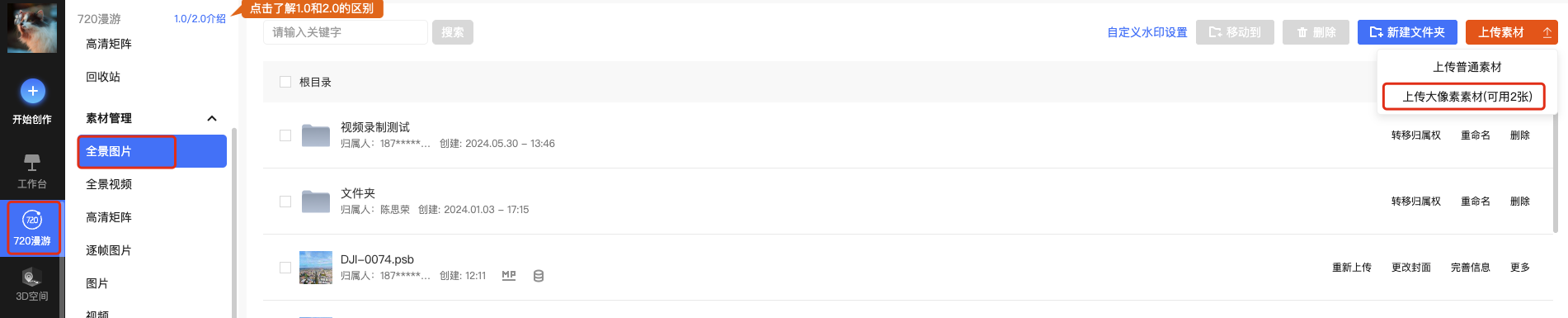
工作台下载入口
2. 网站顶部导航栏-产品服务-XR工具-720 云大像素上传客户端,点击进入介绍页可下载客户端。
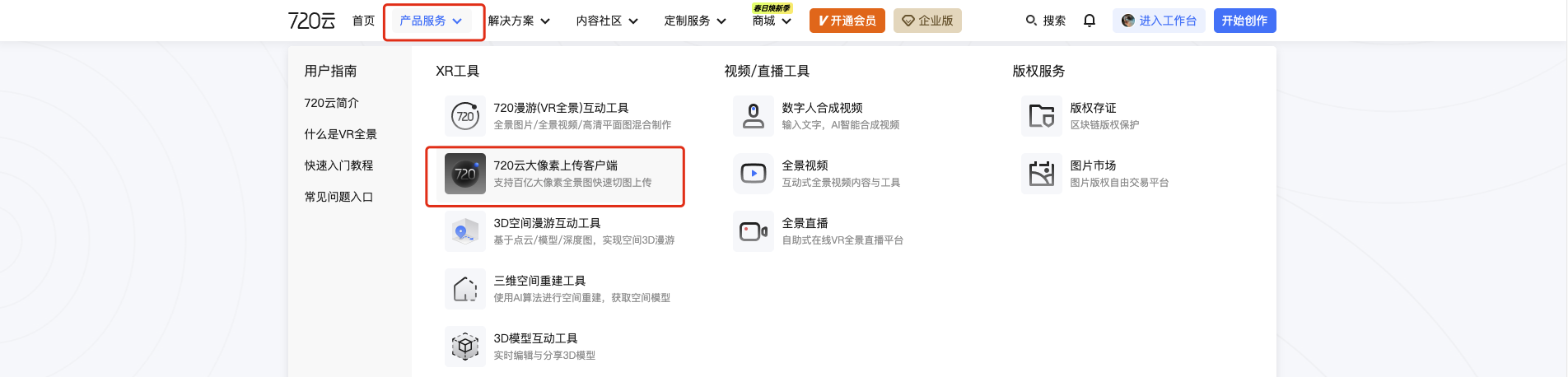
工作台下载入口
3. 720 漫游&全景漫游作品发布页点击进入客户端介绍页可下载客户端。
温馨提示:Mac 电脑下载客户端需区分 Intel 芯片和 Apple M系列芯片,根据自己电脑的芯片类型下载对应的版本。如何查看芯片类型参考下图。
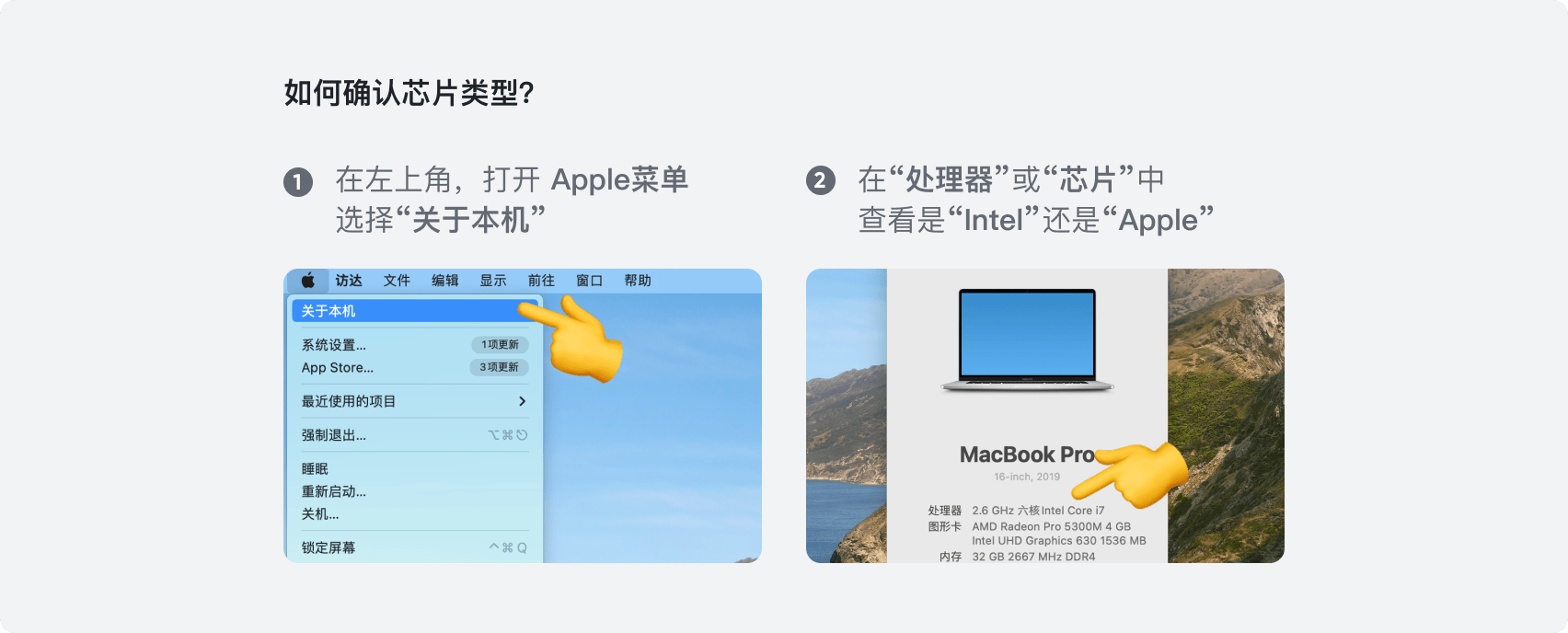
二、上传六面体全景素材
本次更新后支持上传 2:1 全景图和六面体全景图。 2:1 上传流程请参考 5.9.9版本内容。以下介绍六面体全景图上传流程。
从电脑选择规范命名的 6 张六面体图片(6面体图片命名规则请点击查看),程序自动进入切图上传流程。切图上传过程中请耐心等待,勿中途退出程序。
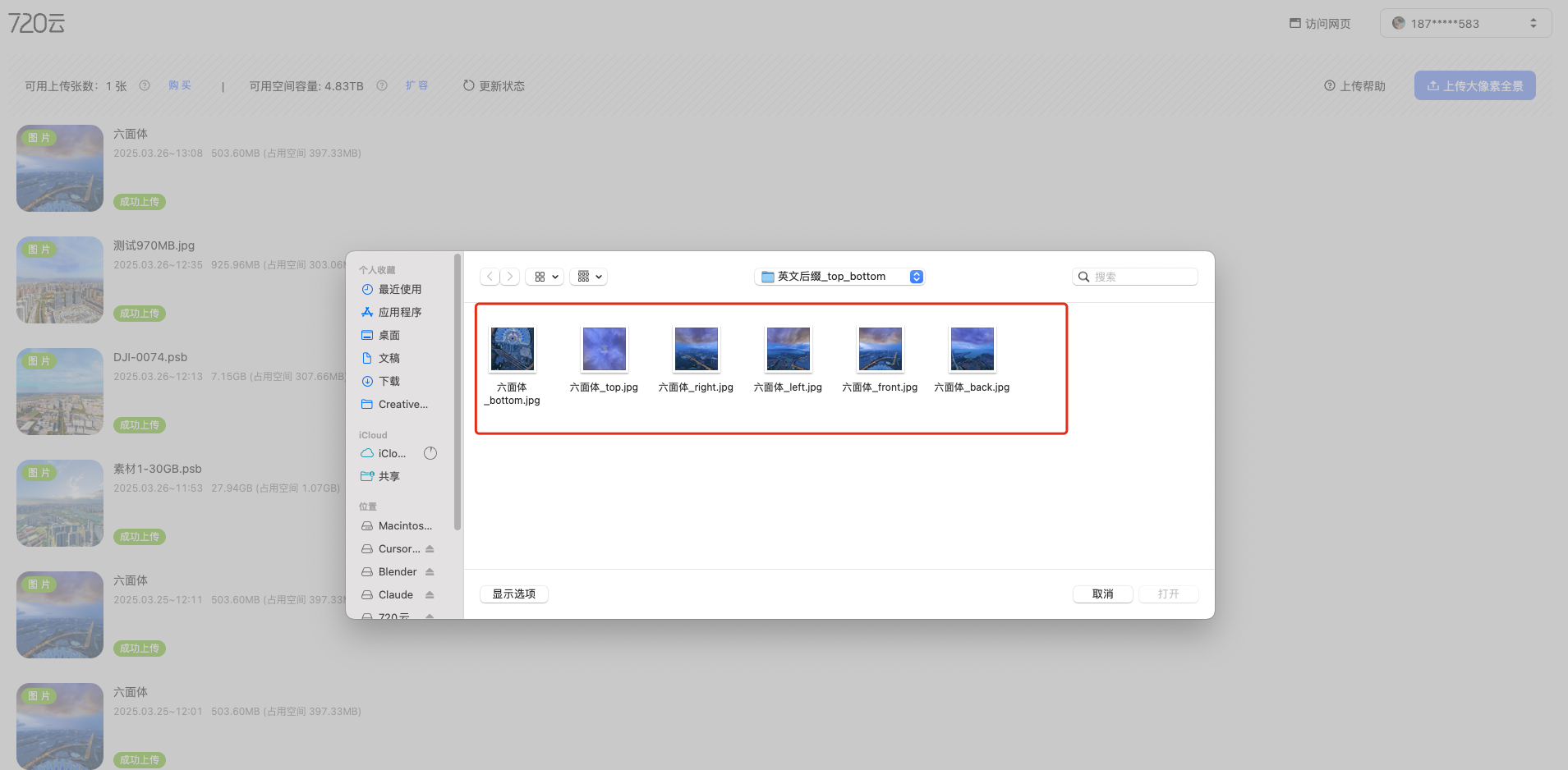
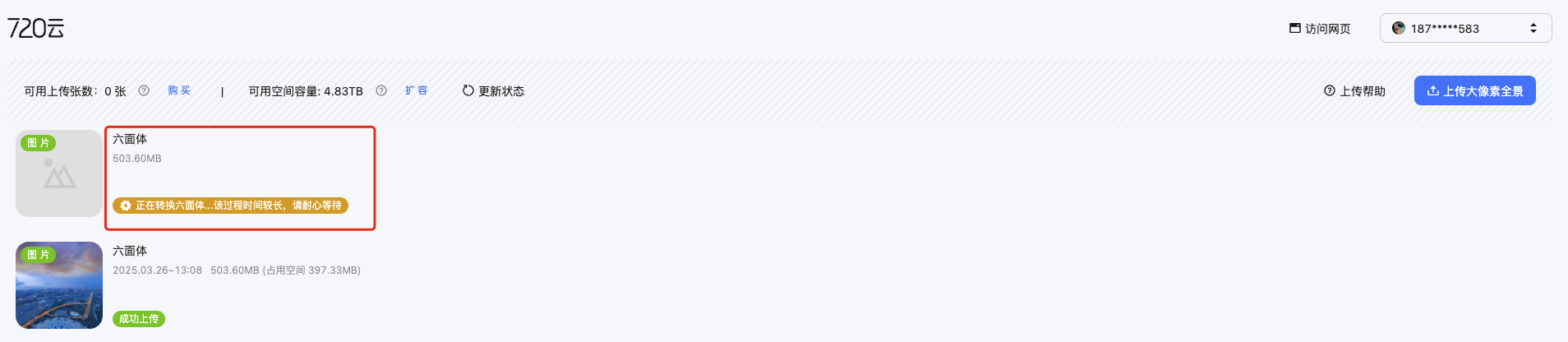
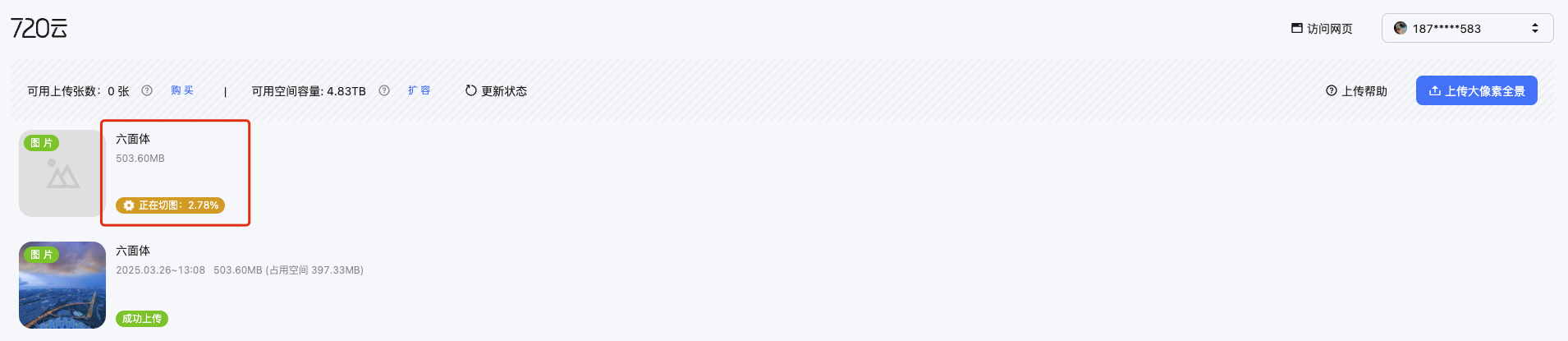
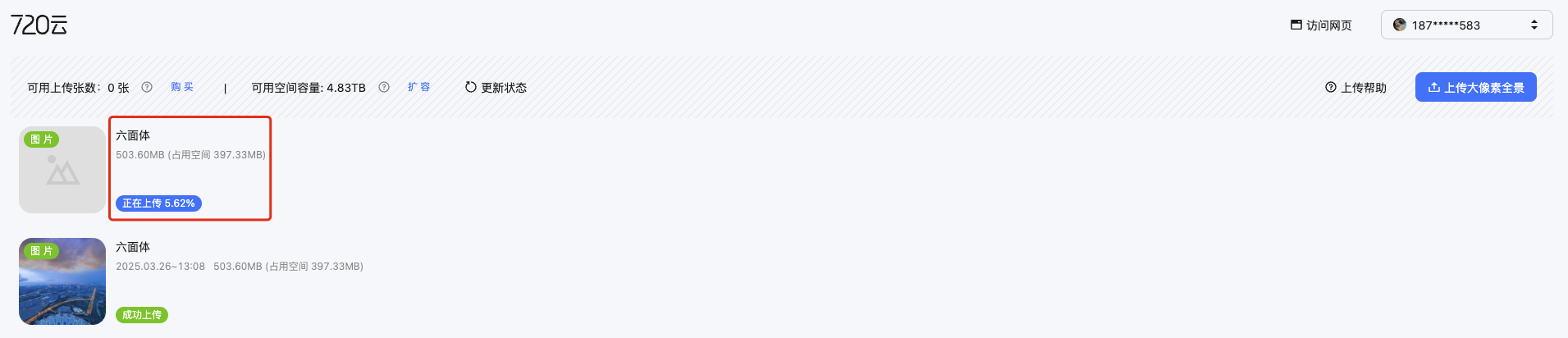
选择六面体图片-等待切图-切图-上传
温馨提示:
1. 六面体图片需规范命名方可上传成功。6面体图片命名规则请点击查看。
2. 支持 JPG / PNG / PSB / PSD 图片格式。单张六面体大小不低于 60MB (60MB 以下可登录网页端免费上传)。
3. 该客户端仅用作大像素全景素材上传,若要查看、使用素材,请前往 720云网页端-工作台-素材管理列表进行操作。
4. 2:1 全景图转换为六面体方法请点击查看。
5. 使用客户端上传大像素素材整个过程需消耗用户自己电脑的性能,比如内存、CPU 、磁盘等资源,同时因为大像素素材的大小通常比较大,有些素材一张就有几十GB。所以从切图到上传整个过程的耗时,就跟电脑配置和素材大小高度相关。
以下是实际测试使用的Mac 电脑核心配置,以及不同大小的素材切图上传完成的耗时。
电脑核心配置
| Apple 芯片 | 内存 | 16GB |
| 芯片型号 | Apple M3 | |
| Intel 芯片 | 内存 | 16GB |
| 芯片型号 | Intel Core i7 |
不同大小素材切图上传耗时
| Apple 芯片 | 图片类型 | 素材原图大小 | 耗时 |
| 2:1全景图 | 920MB | 6分钟 | |
| 2:1全景图 | 7GB | 12 分钟 | |
| 2:1全景图 | 27.9GB | 50 分钟 | |
| 六面体全景图 | 560MB | 9分钟 | |
| 六面体全景图 | 3.6GB | 14分钟 | |
| Intel 芯片 | 2:1全景图 | 848MB | 12 分钟 |
| 2:1全景图 | 7GB | 1 小时 | |
| 2:1全景图 | 27.9GB | 1小时30 分钟 | |
| 六面体全景图 | 3.2GB | 23分钟 | |
| 六面体全景图 | 5.7GB | 47分钟 |
以上数据为 Mac 电脑上传数据,仅供参考,为了快速切图上传,建议使用更高配置的电脑。
三、其他功能
临时文件位置: 全景切图过程中会产生临时文件,为了保证切图顺利完成,Windows 客户端默认会选择电脑可用容量最大的磁盘存放临时文件,同时支持自定义临时文件存放位置。
Windows 客户端-鼠标移入右上角头像-点击临时文件位置-更改位置-保存设置:

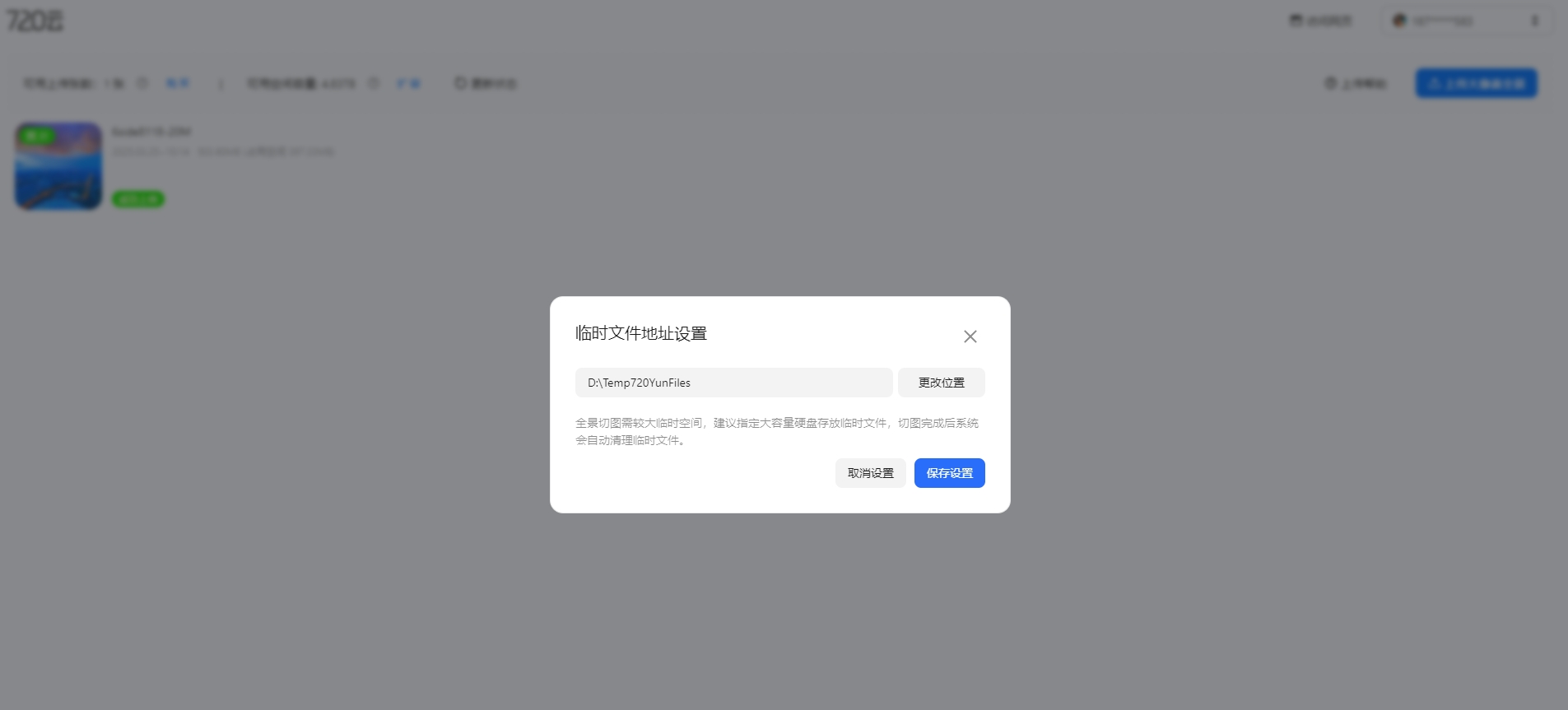
Windows客户端-右上角- 临时文件设置-更改位置-保存
温馨提示:
临时文件地址设置仅支持 Windows 客户端。
以上为5.9.10版本的全部更新内容,欢迎您使用及体验。
如果您在使用过程中遇到任何问题或有任何建议,请随时通过在线客服或电话告诉我们。