更新时间
2023年04月18日 22:00-24:00
更新方式
不停服更新,网站/APP/作品均可访问/编辑
更新内容
720云·3D空间漫游互动工具重磅来袭!专业智能化,革新3D空间漫游,打造元宇宙3D“场”的数字化可交互解决方案,引领下一个漫游未来!
点击下方视频或通过3D模型产品介绍页快速了解该产品。
720云·3D空间漫游互动工具宣传片
一、3D空间漫游互动工具操作流程
示例模型素材包:
链接:https://pan.baidu.com/s/1Y0cJbvGY_4tg7xwFGapn0Q?pwd=1234
提取码:1234
进入720云官网-点击“开始创作”-选择3D空间漫游-进入到作品创建页面
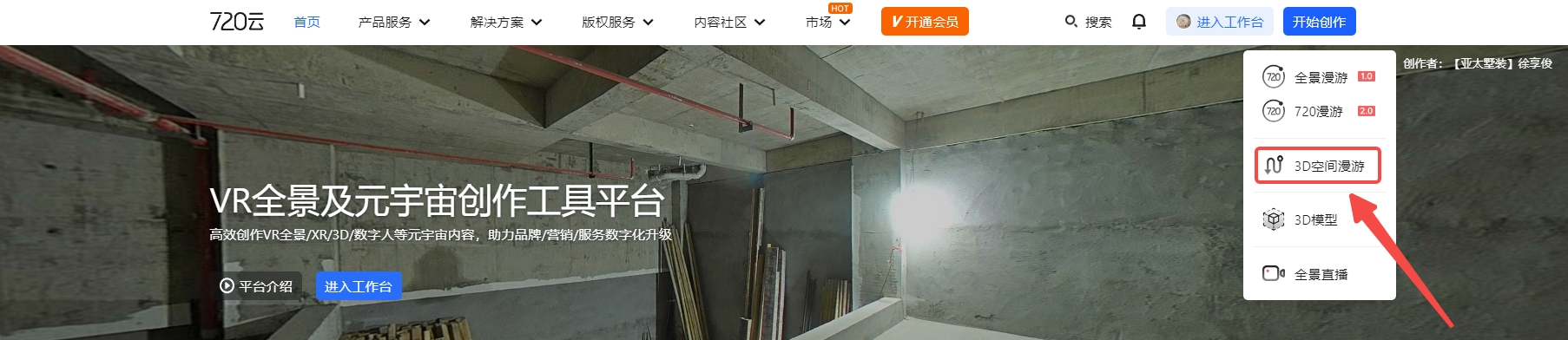
720云官网-创建3D空间漫游
创建3D空间作品:您可以选择新建空白作品或使用720云提供的预设空间模板,以下分别介绍两种方式制作3D空间漫游作品
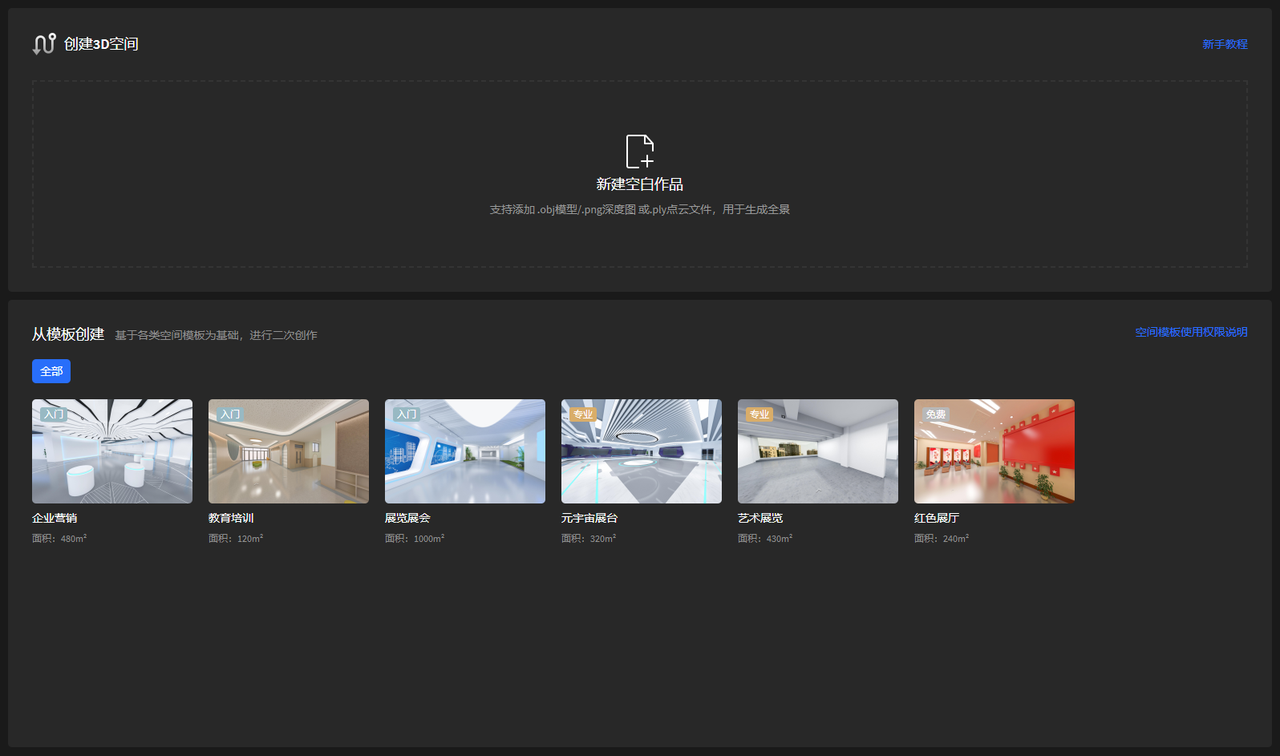
创建3D空间漫游作品页-1
方式一:新建空白作品,上传本地全景图片和3D模型素材
1. 空白作品需要先上传全景图片生成全景模型,点击右侧的从本地上传。最多可添加200张全景图,支持2:1全景图,边长不超过1.6万像素。JPG格式,120MB以内。详细素材格式要求请看下表:
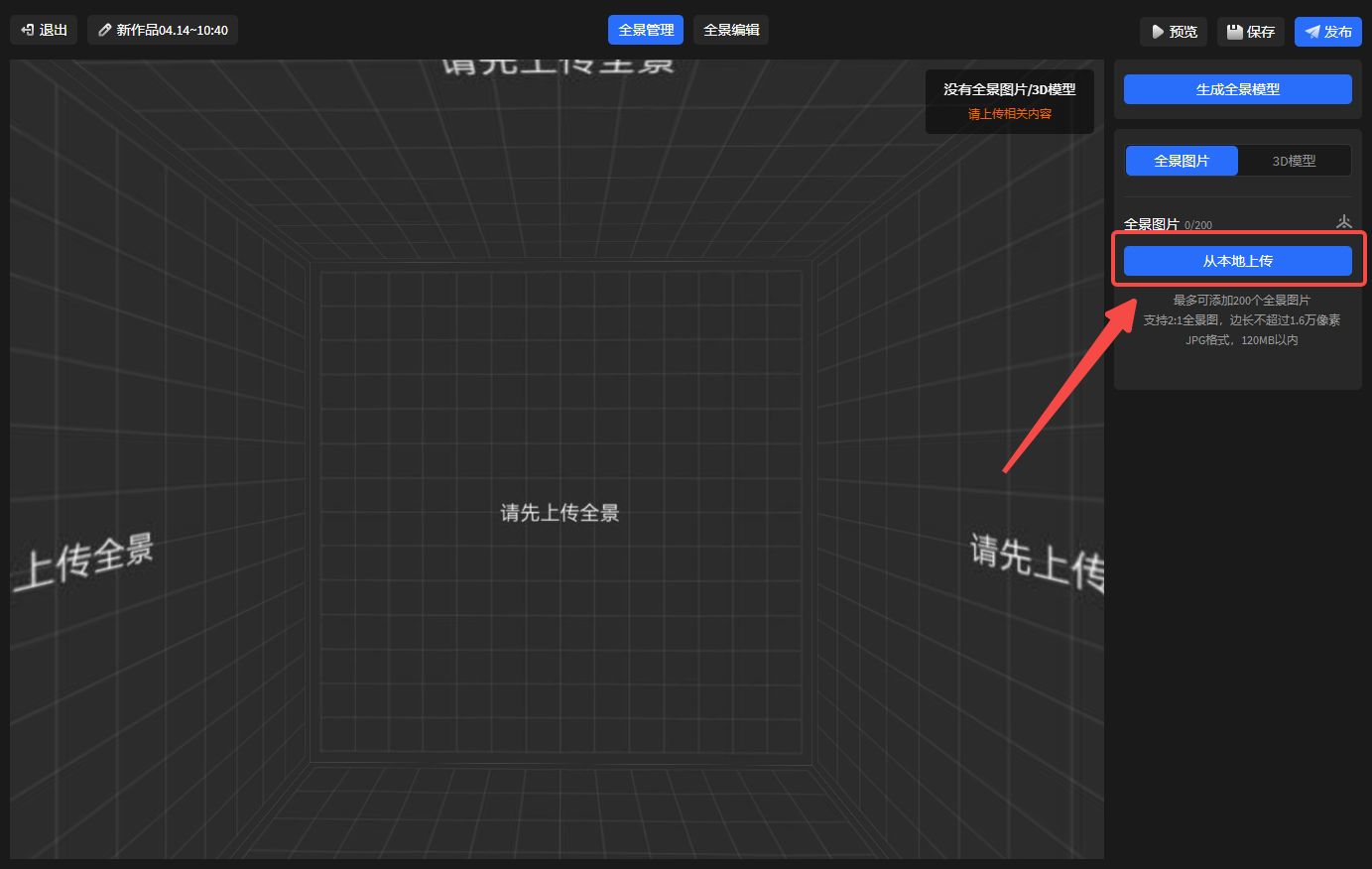
3D空间漫游作品编辑页
3D空间搭建工具支持添加全景图片配合3D模型(.obj模型 .png深度图 .ply点云)来生成一个完整的3D空间模型作品。不同类型的素材格式及大小要求如下:
|
全景图片 |
3D模型 |
|
支持2:1尺寸的全景图片 图片格式:jpg格式 图片比例:宽高比为2:1, 例:宽12000像素,高6000像素 图片尺寸:宽不超过16000像素 图片大小:不超过120M |
支持.obj模型 .png深度图 .ply点云三种模型文件 .obj模型 大小:不超过1GB .png深度图 大小:不超过30MB .ply点云 大小:不超过100MB 最终生成的模型面数不超过 4000万面 最终生成的模型总面积不超过 5000平方米
|
注:如何获取模型可以参考教程:新手基础教程
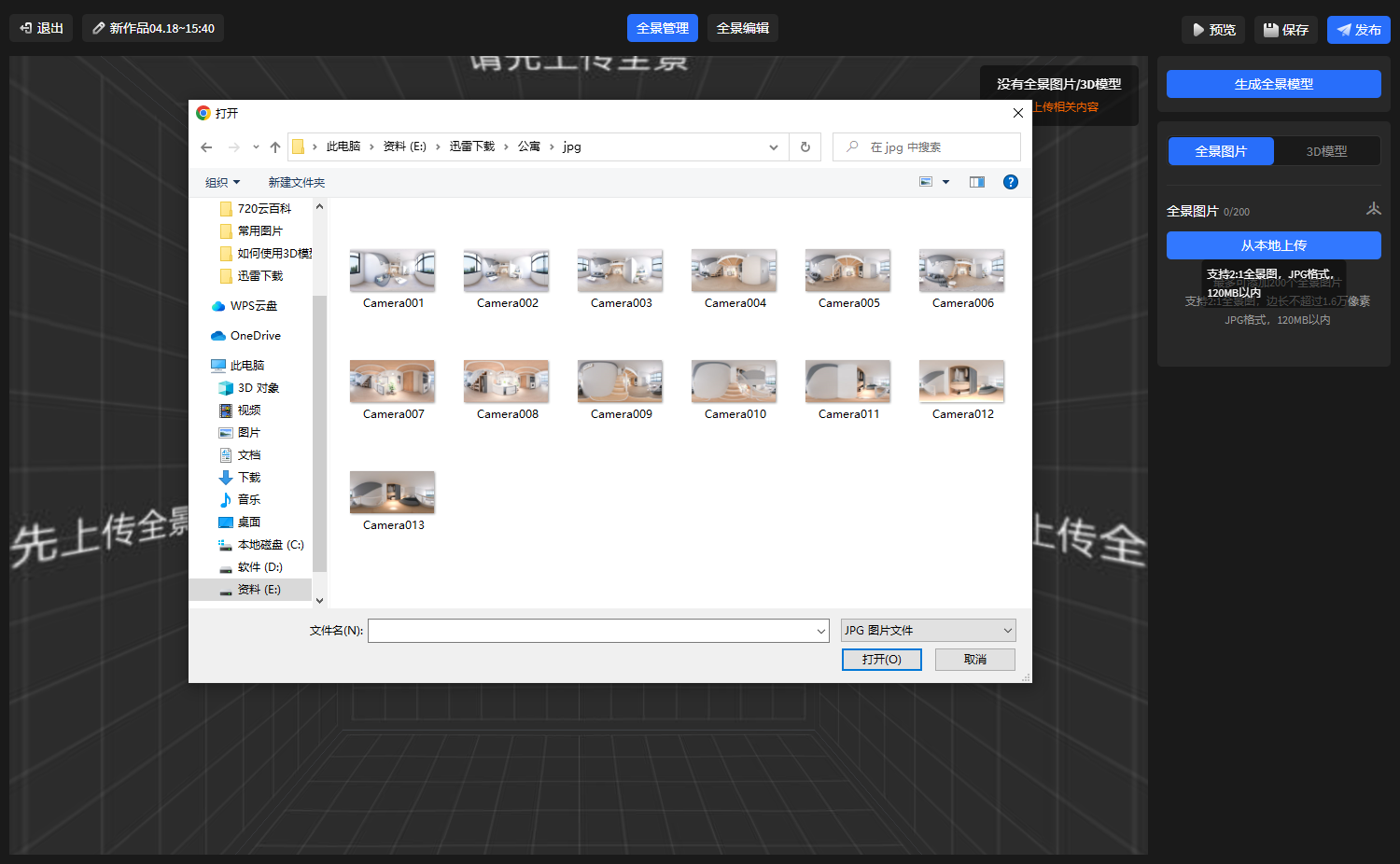
3D空间漫游全景素材上传
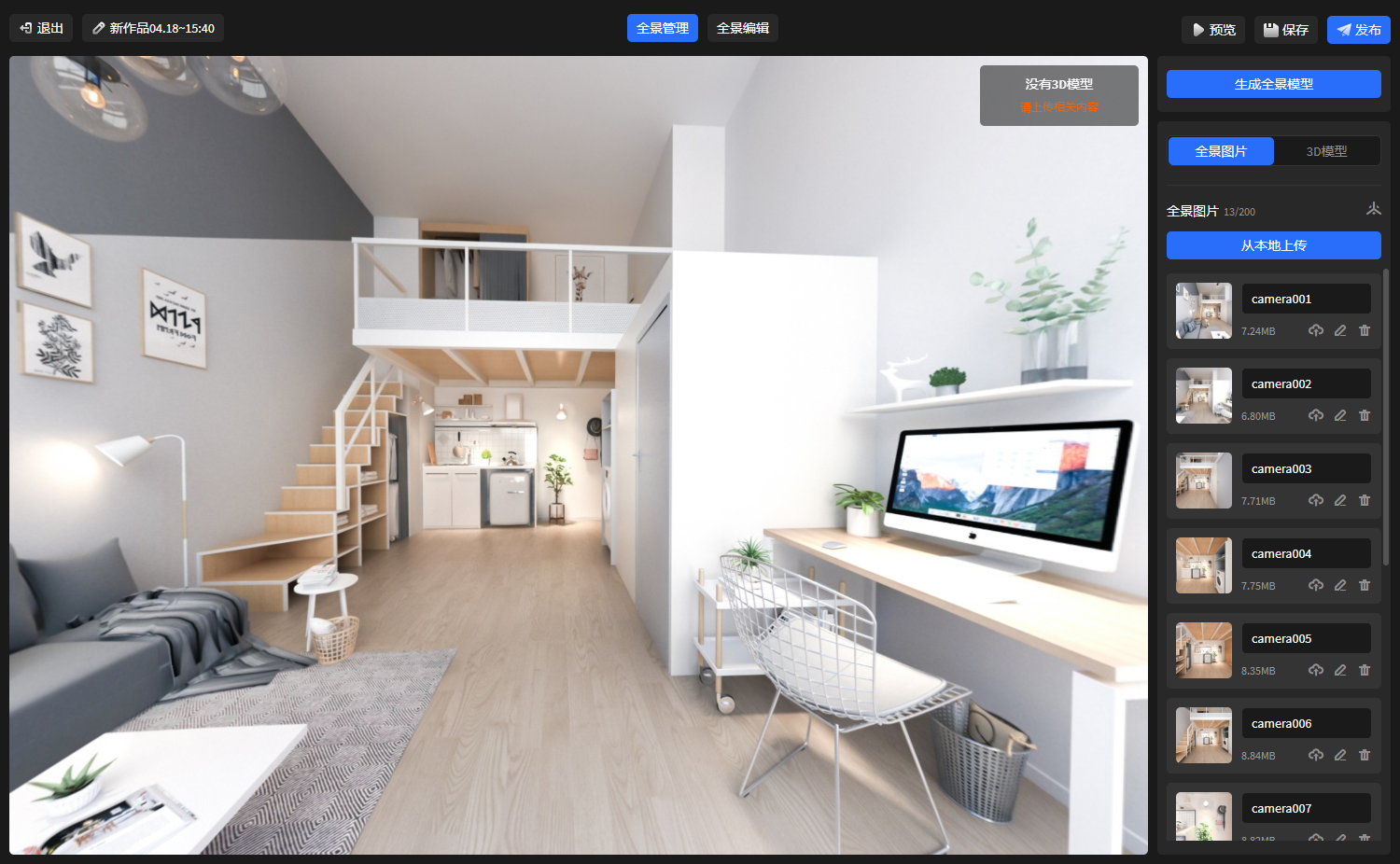
3D空间漫游全景素材生成
2. 上传3D模型。点击“3D模型”-从本地上传。以下演示使用OBJ模型和PNG深度图上传示例,ply点云文件需要使用激光扫描仪扫描获取
OBJ模型上传演示如下:
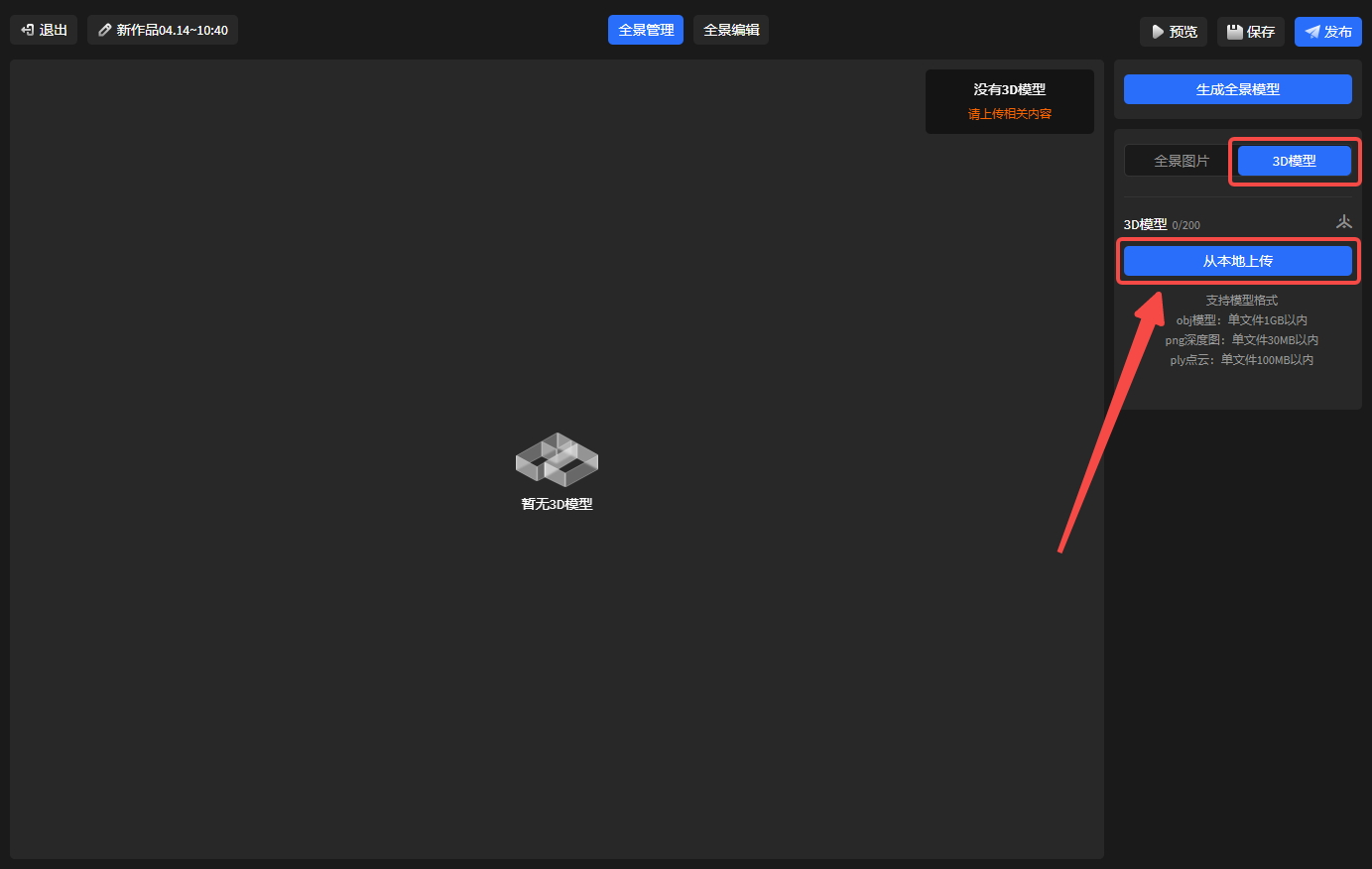
OBJ模型上传-1
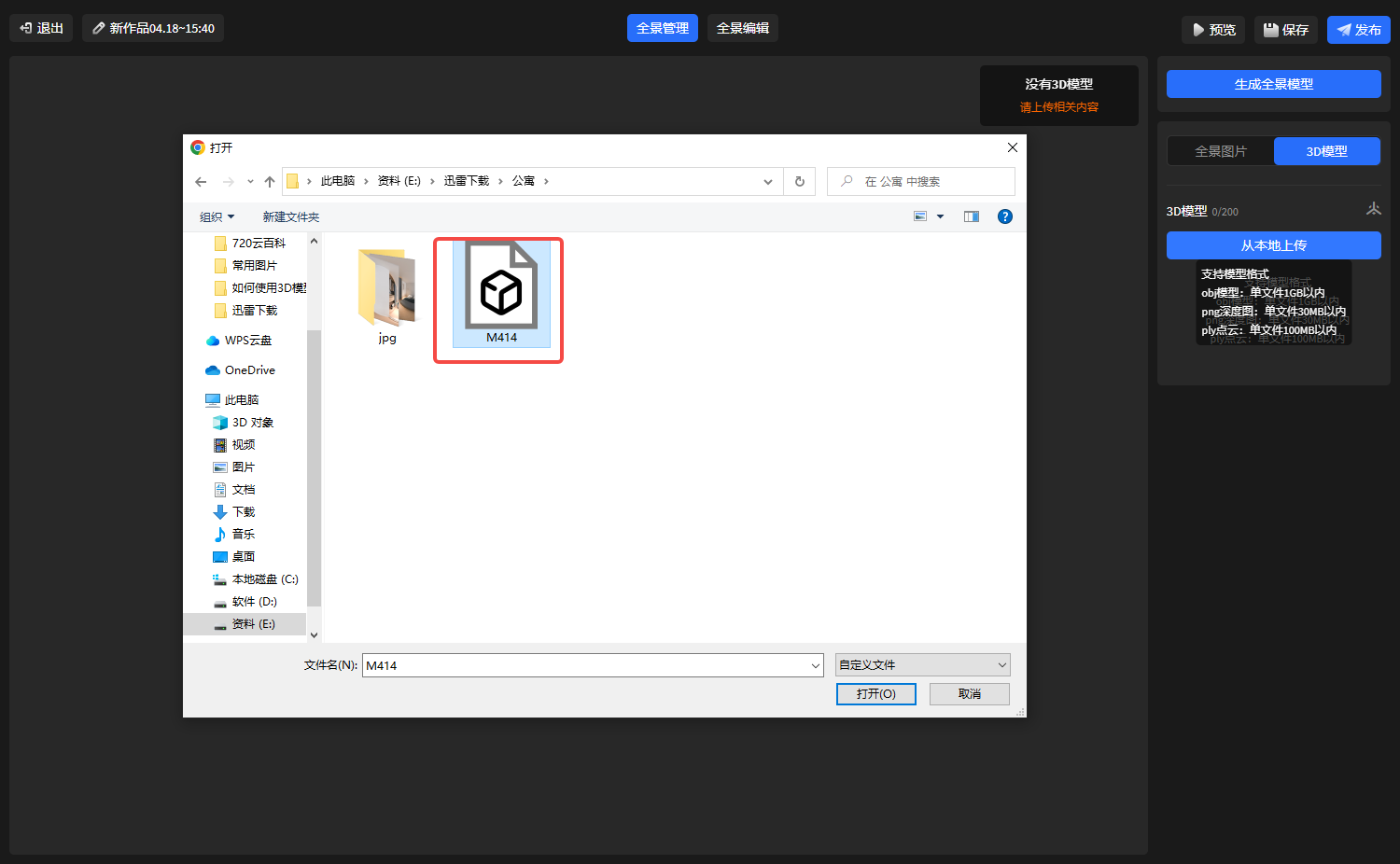
OBJ模型上传-2
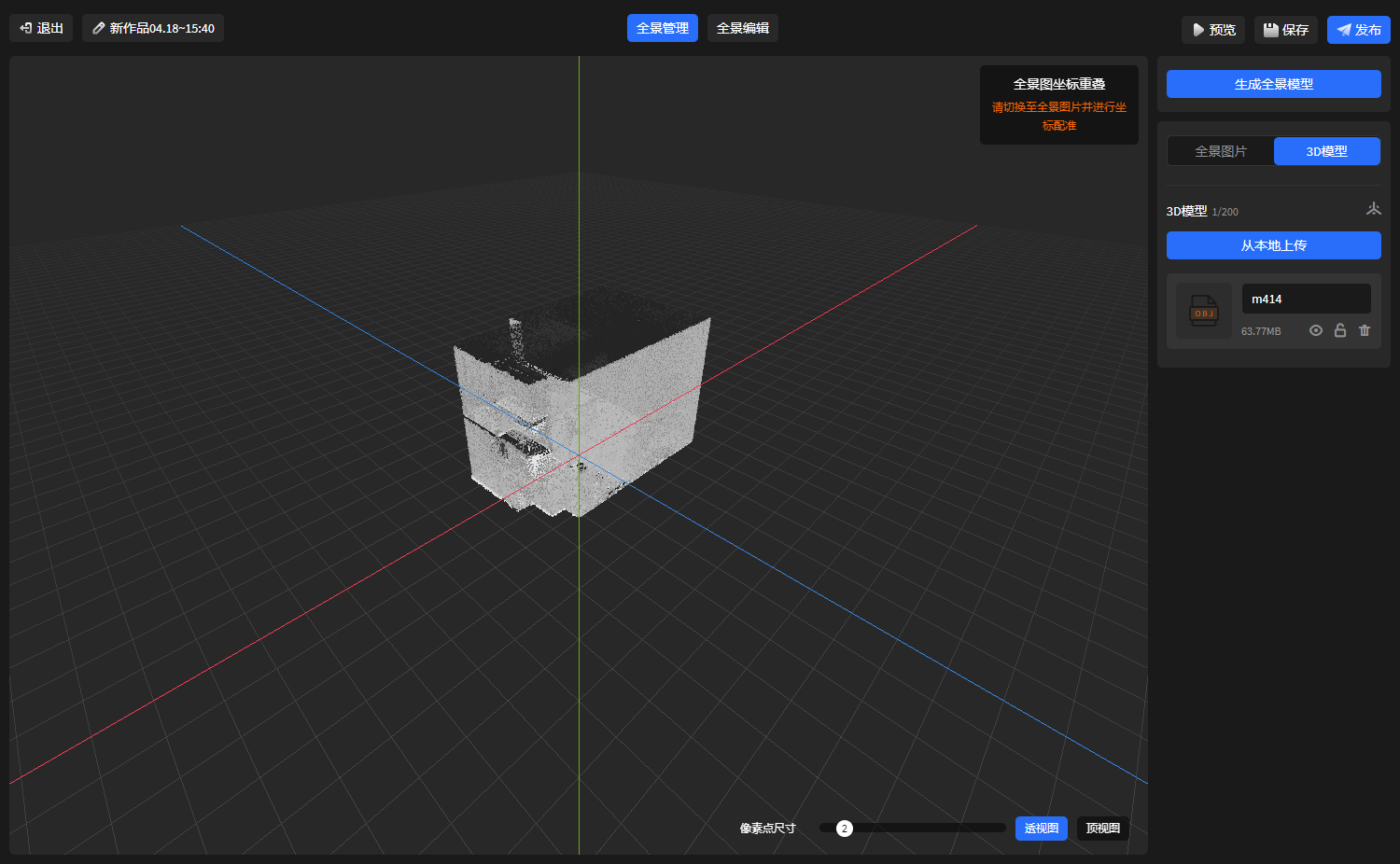
OBJ模型上传-3
3. 进行坐标配准。坐标配准是指通过上传fbx坐标文件,自动把原本重叠在一起的空间模型或全景图片,按照fbx文件中的坐标值进行有序的排列组合,最终形成一个完整的空间模型。
详细教程请点击:如何进行坐标配准
如果你在3D模型栏目中上传的是obj模型时,在进行坐标匹配时,则需要上传相应的fbx坐标文件,上传成功后即可与空间模型进行匹配。
如果上传的是ply点云文件,系统会把这些点云信息自动转换成空间模型,同时会全部放置在0的坐标位置上,这时系统就会提示坐标重叠,并需要进行坐标配准,但在一般情况下,使用点云拍摄的文件是没有fbx坐标文件来自动配准的,所以就需要手动拖动各个模型的位置来进行拼合。
如果上传的是png深度图后,系统会把深度图自动转换成空间模型,同时会全部放置在0的坐标位置上,这时系统就会提示坐标重叠,并需要进行坐标配准,按照系统引导,上传相应的fbx坐标文件后,各空间就会被放置在原本的位置上。
OBJ模型坐标配准:
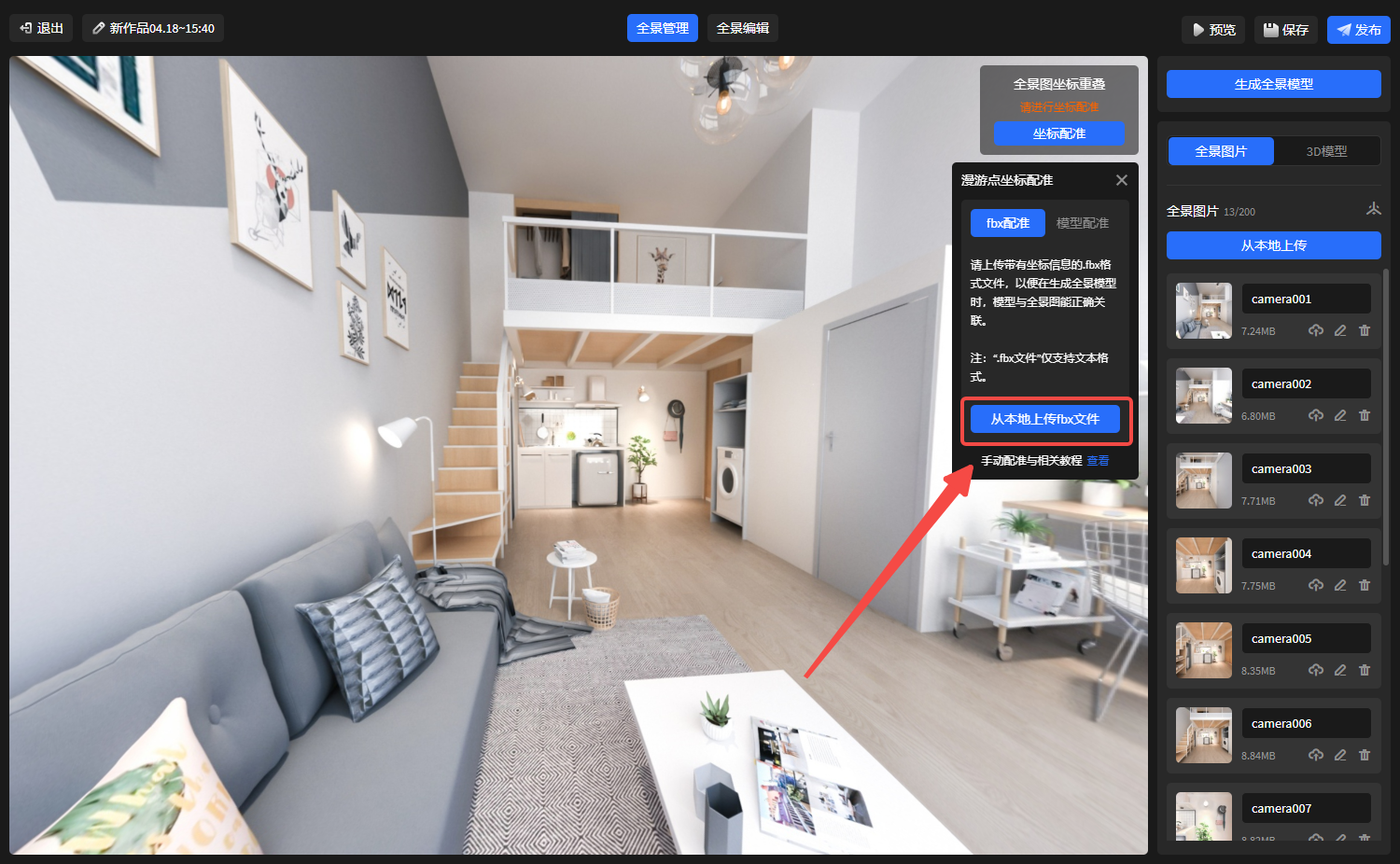
OBJ模型坐标配准-1
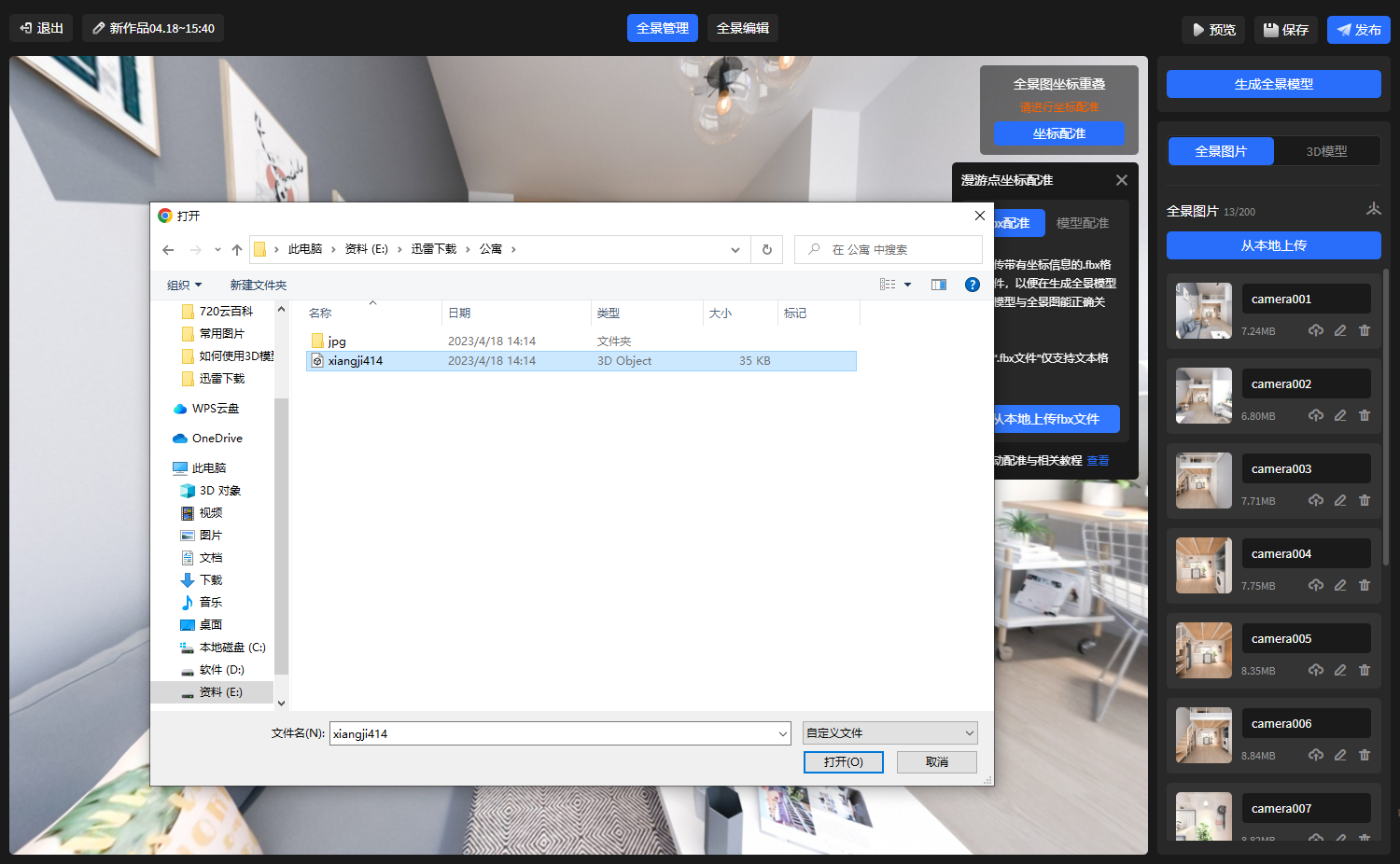
OBJ模型坐标配准-2
4. 生成模型。坐标文件配准完成后,点击生成全景模型,就可以得到3D漫游空间模型
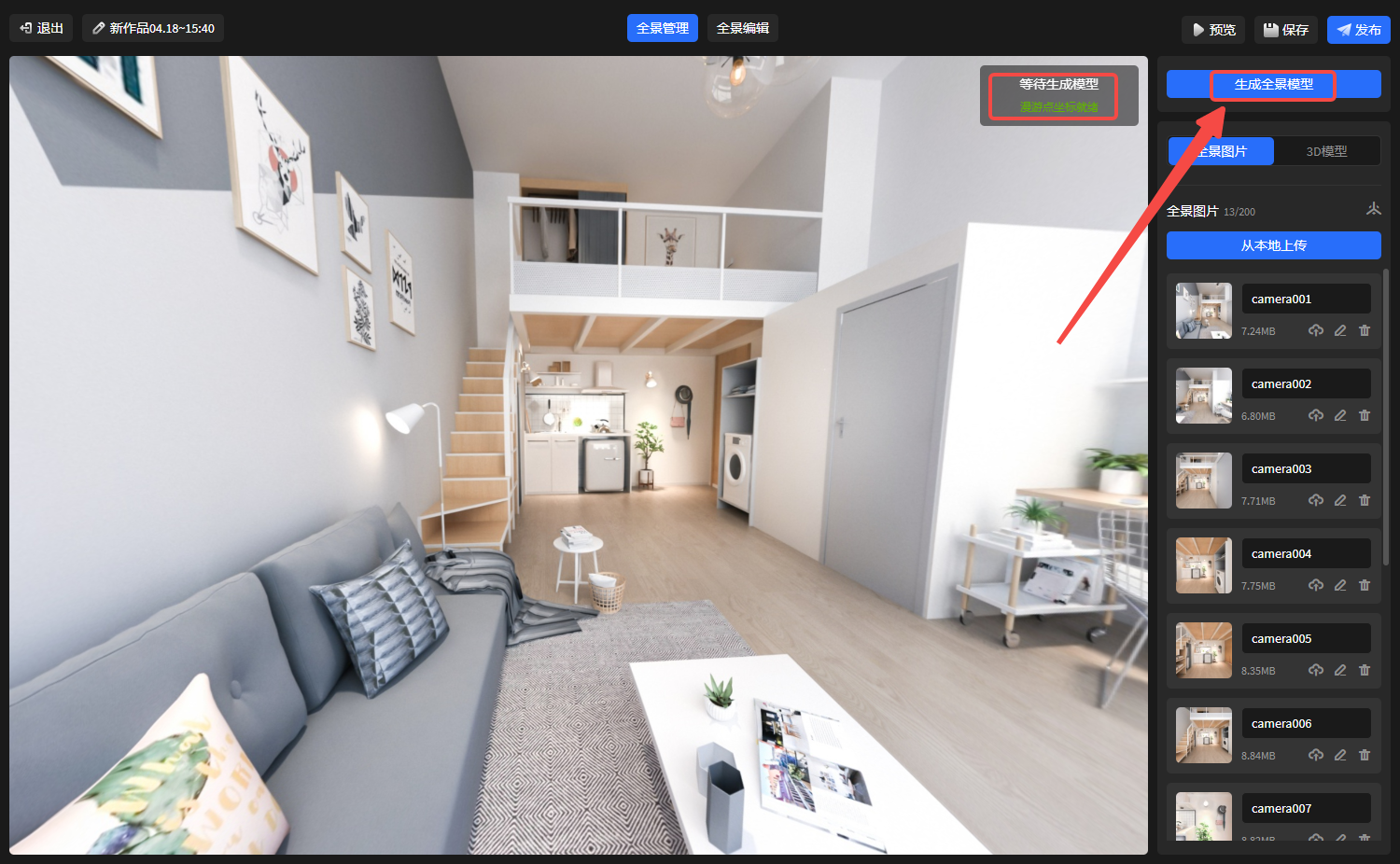
生成全景模型
5.模型生成后,可以给予已生成的模型继续在“全景编辑”中进行其他功能的完善。3D空间漫游目前支持“全局设置、视角设置、热点设置、音乐设置”四大功能模块。
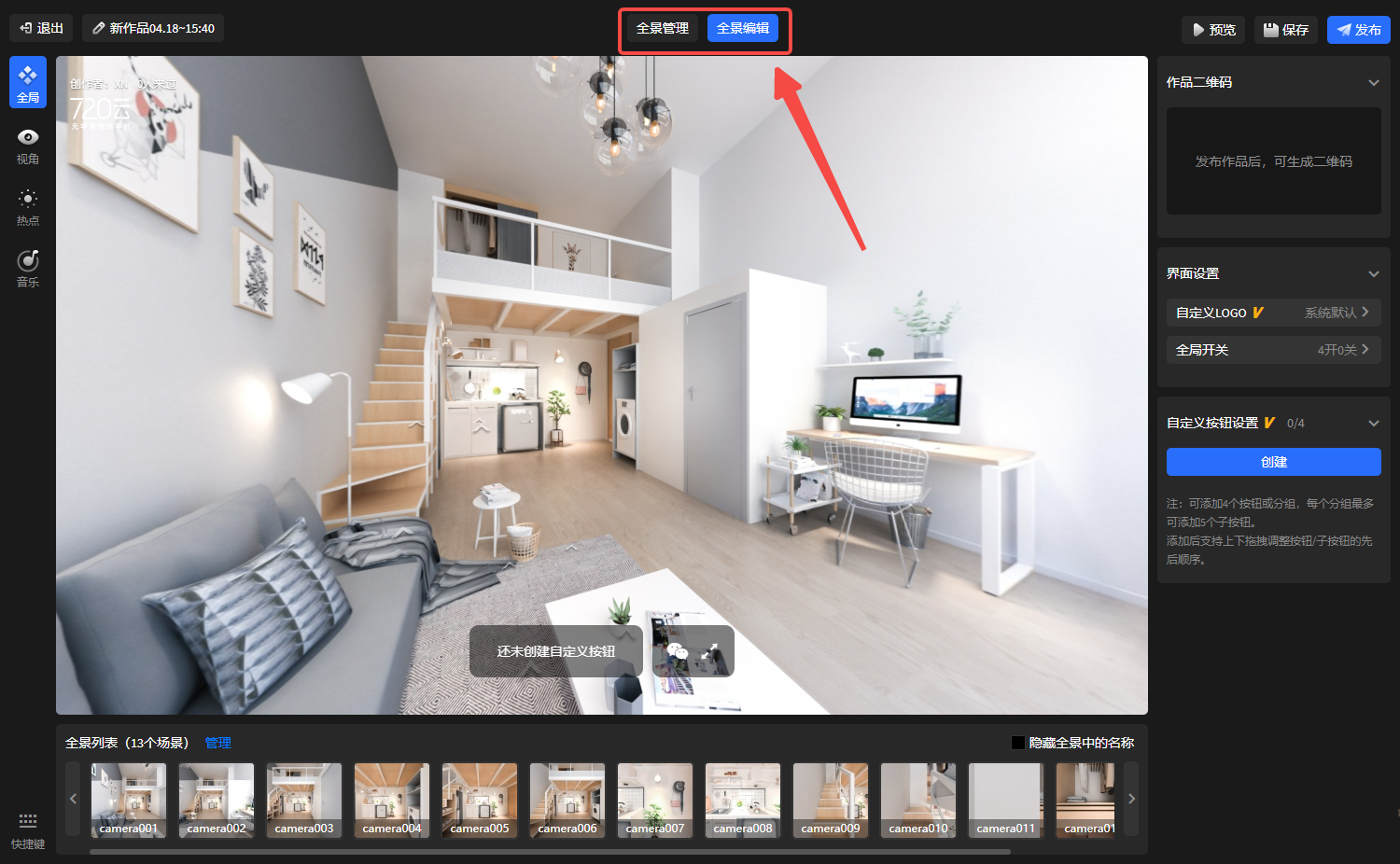
3D空间漫游-全景编辑
方式二:使用720云3D空间预设模型,该方式几乎零操作成本,适合大众用户、企业等
720云提供展会展览、艺术展览、红色展馆、企业营销、教育培训等多元化的空间模板,用户可以基于空间模板、结合图文/视频嵌入等互动功能,快速搭建出自己的3D数字化营销空间。
注:
· 不同的3D空间模板使用权限不同:
免费:标有“免费”标签的,任何账户等级都可以进行创建使用。
入门:标有“入门”标签的,账户等级为:“入门版”和“专业版”可以进行创建使用。
专业:标有“专业”标签的,账户等级为:“专业版”可以进行创建使用。
· 每个模板支持均支持预览,使用则需要开通相应版本会员。
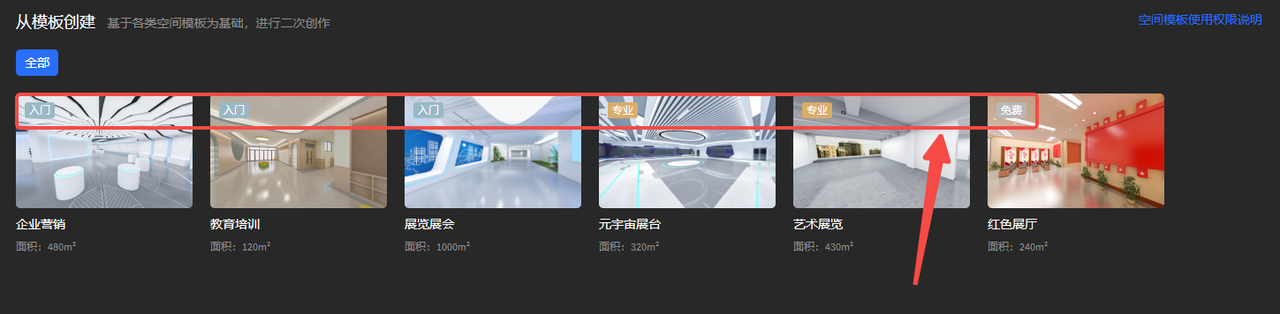
创建3D空间漫游作品页-2
3D空间漫游目前支持“全局设置、视角设置、热点设置、音乐设置”四大功能模块。本次将以使用720云3D空间漫游预设模版为例,给大家讲解具体的功能使用:
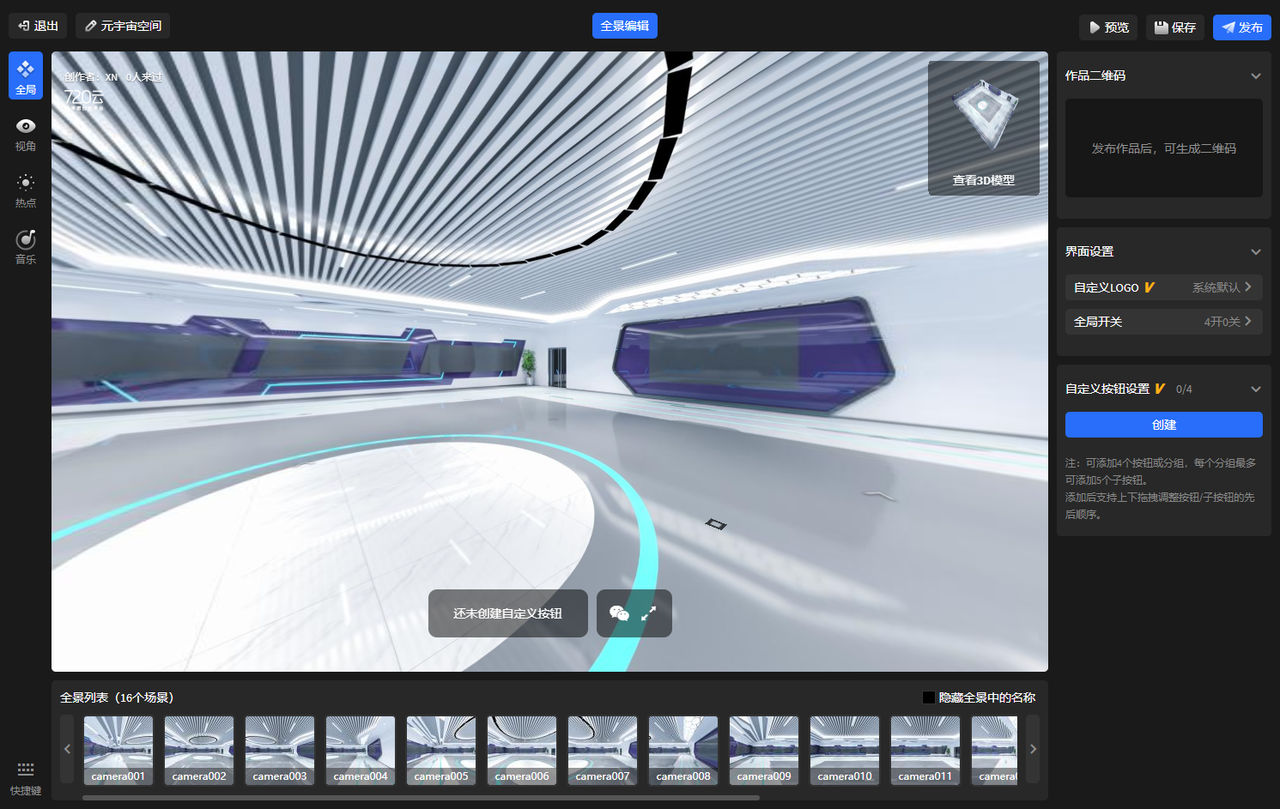
3D空间漫游作品编辑页-全局设置
1. 全局设置:支持设置作品信息、自定义logo、全局开关、自定义按钮。(PS:带V标识的为3D空间漫游专业版会员功能,免费体验版和入门版用户可以使用预览,但是播放页不生效,开通3D空间漫游专业版后自动生效)
· 作品信息:点击左上角的名称按钮可自行设置作品信息(作品名称、封面、作品分类及作品关键词)
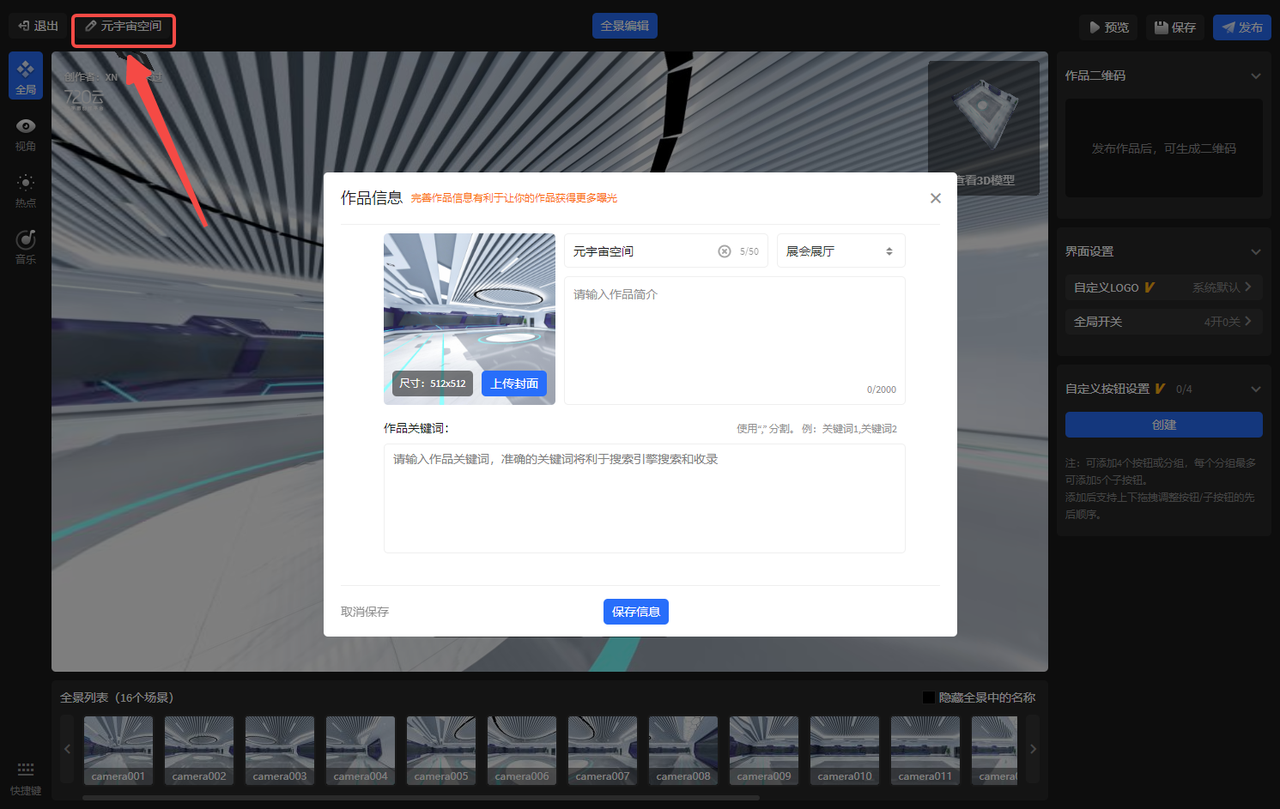
3D空间漫游作品编辑页-全局设置-作品信息设置
· 作品LOGO:用户可选择系统默认LOGO、自定义LOGO(VIP功能)、不显示LOGO,三种选项。自定义LOGO可设置LOGO点击操作,用户可点击无操作或打开超链接网址两种选择
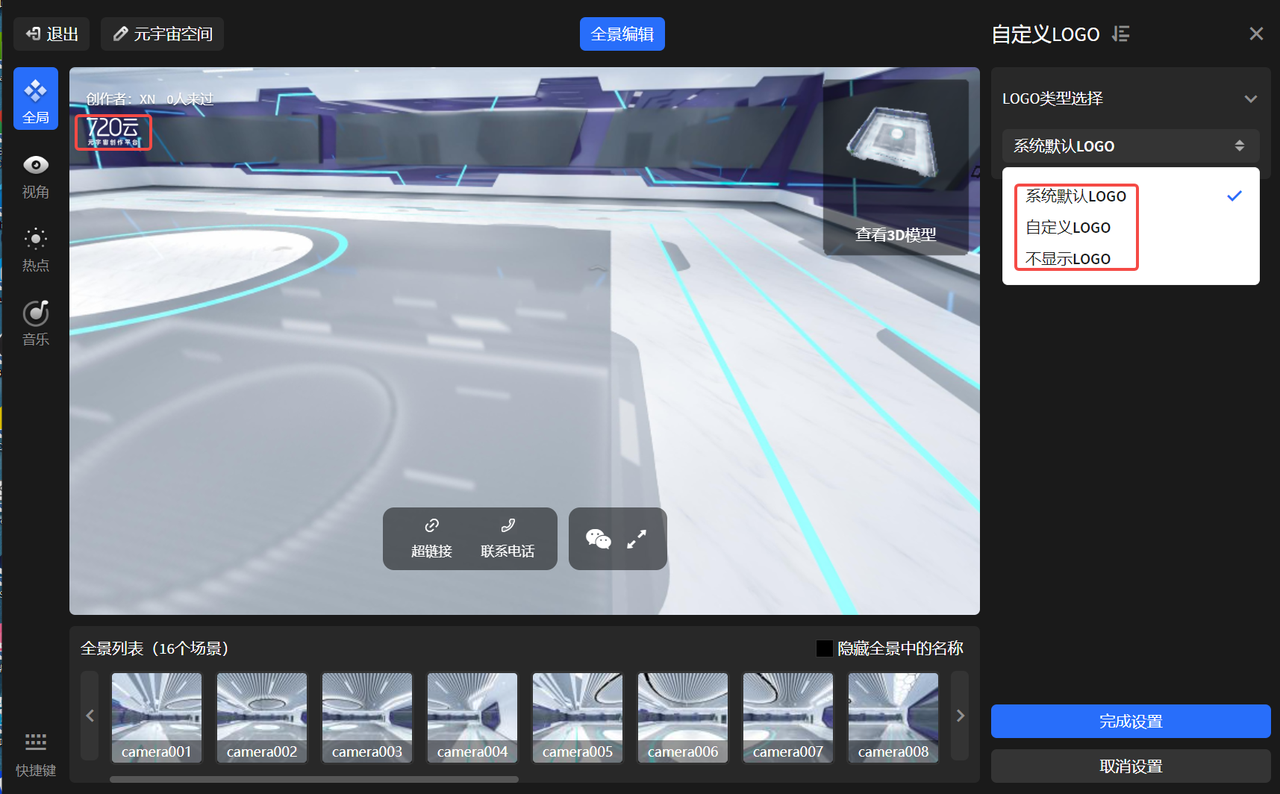
3D空间漫游作品编辑页-全局设置-自定义LOGO-1
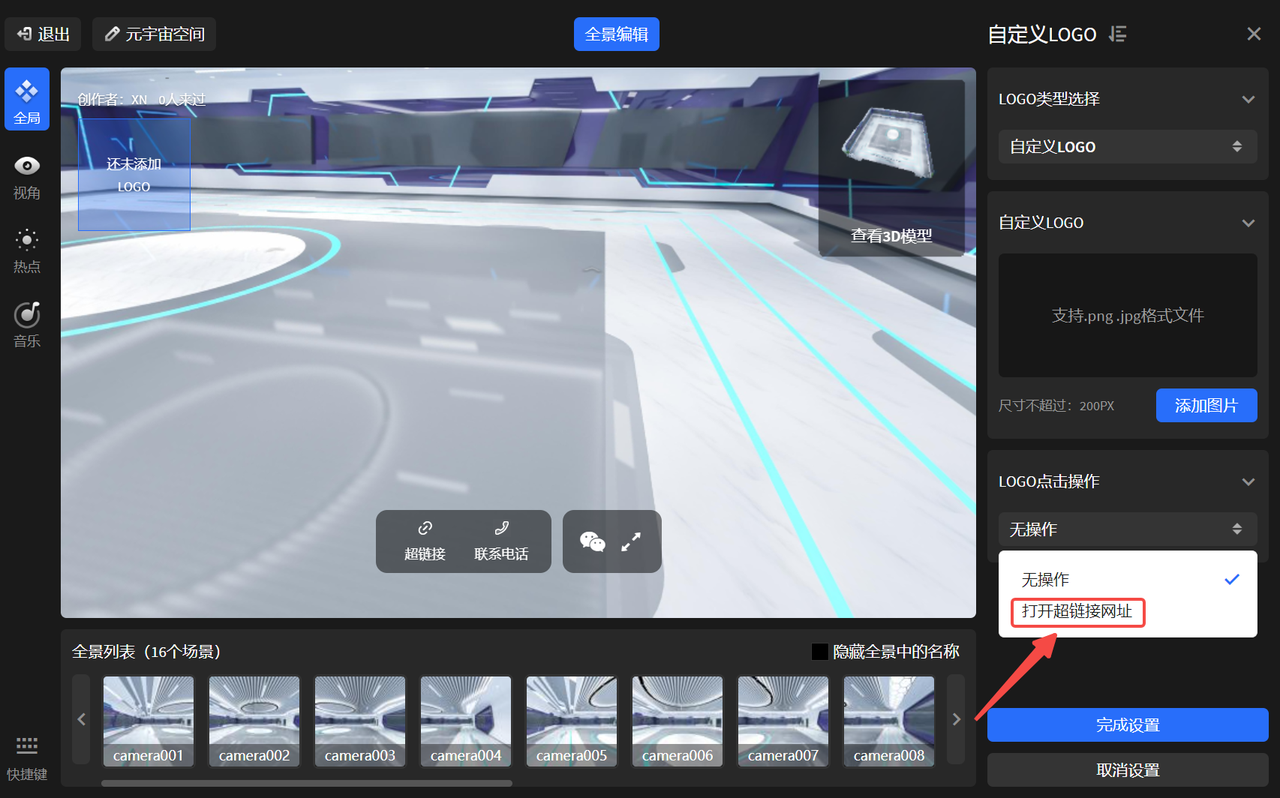
3D空间漫游作品编辑页-全局设置-自定义LOGO-2
· 全局开关:用户可选择是否显示创作者昵称、作品访问数、全屏按钮、分享按钮
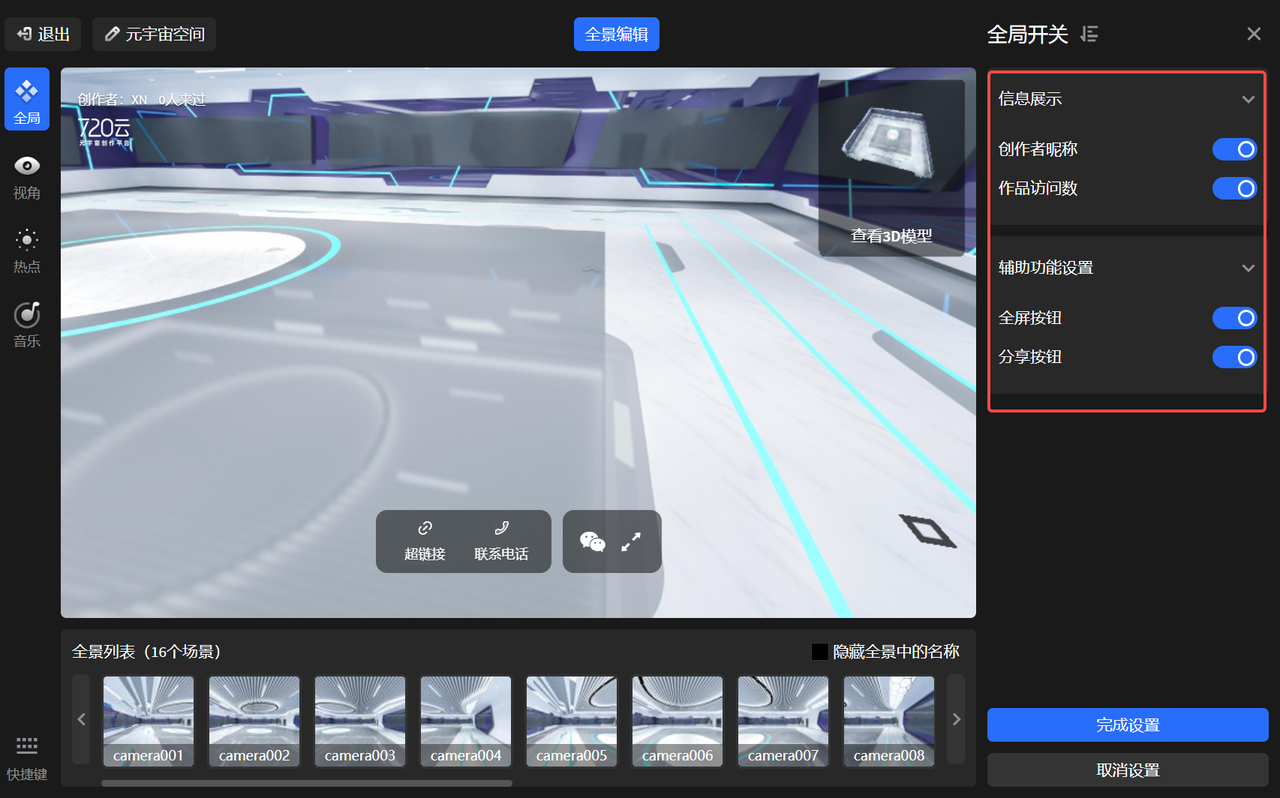
3D空间漫游作品编辑页-全局设置-全局开关
· 自定义按钮:720云3D空间互动工具支持用户自定义营销功能,支持添加:超链接、电话、图文、文本、视频、场景切换6种功能按钮,让浏览者轻松找到你。支持更换按钮图标,图标可选择本地图片上传或在720云精选图标库中挑选使用
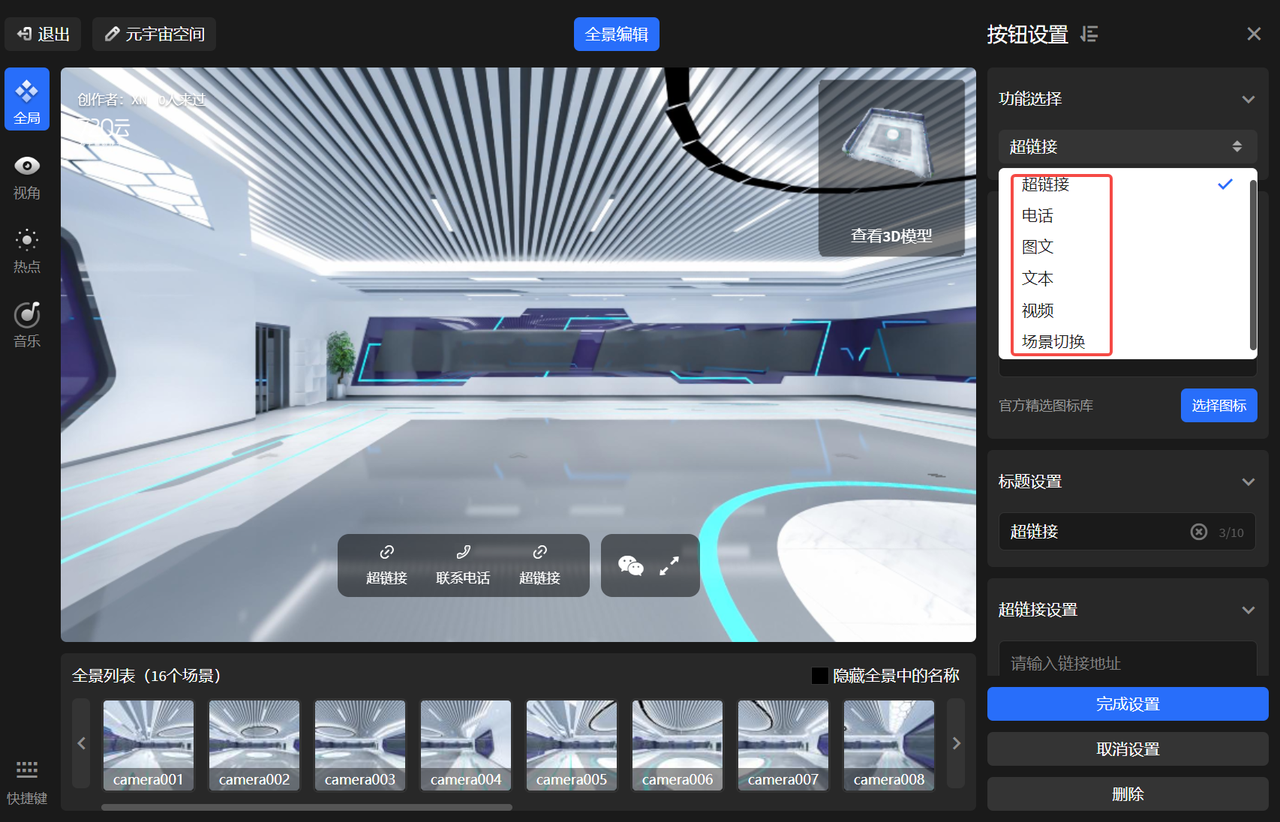
3D空间漫游作品编辑页-全局设置-按钮
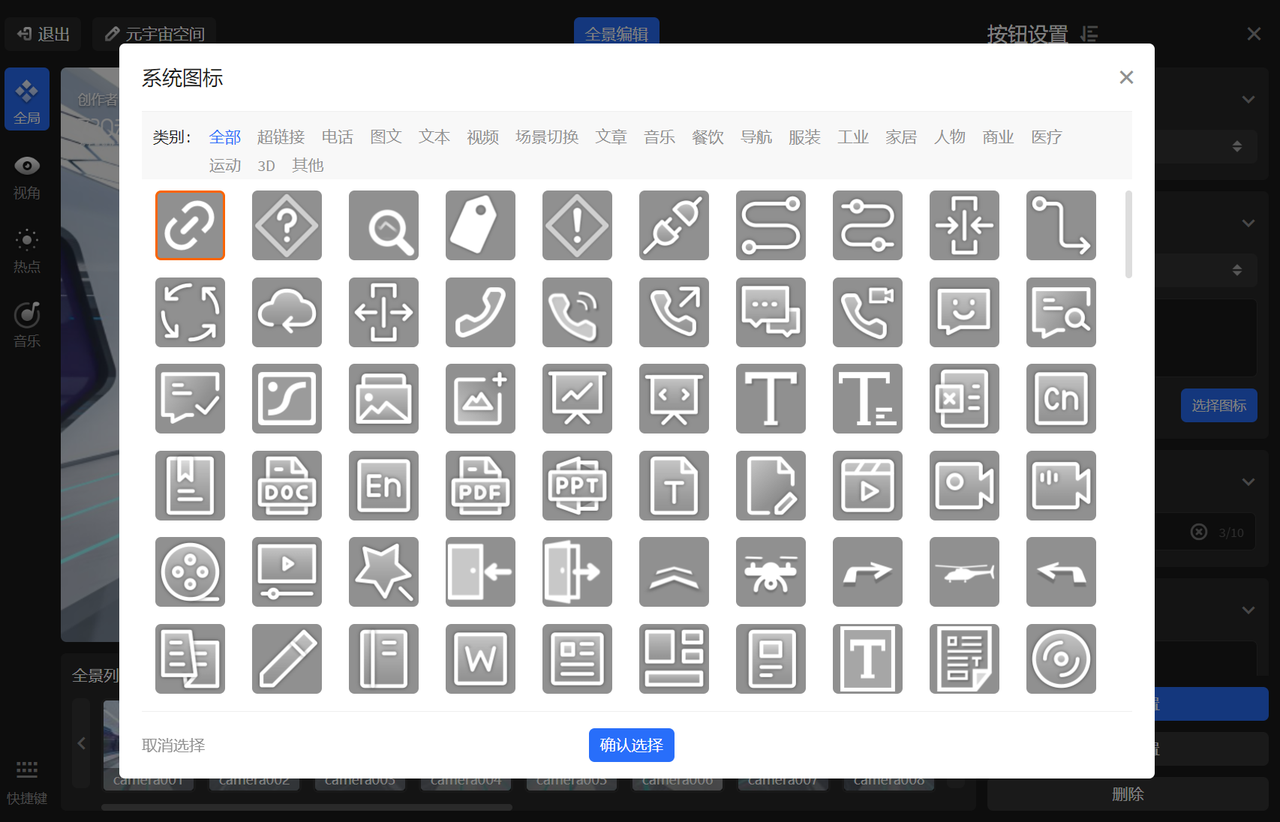
3D空间漫游作品编辑页-全局设置-按钮图标
2. 视角设置:可为全景空间设置一个视角作为首次打开作品时的初始画面,支持将初始画面设置为“全景或模型作为初始画面”
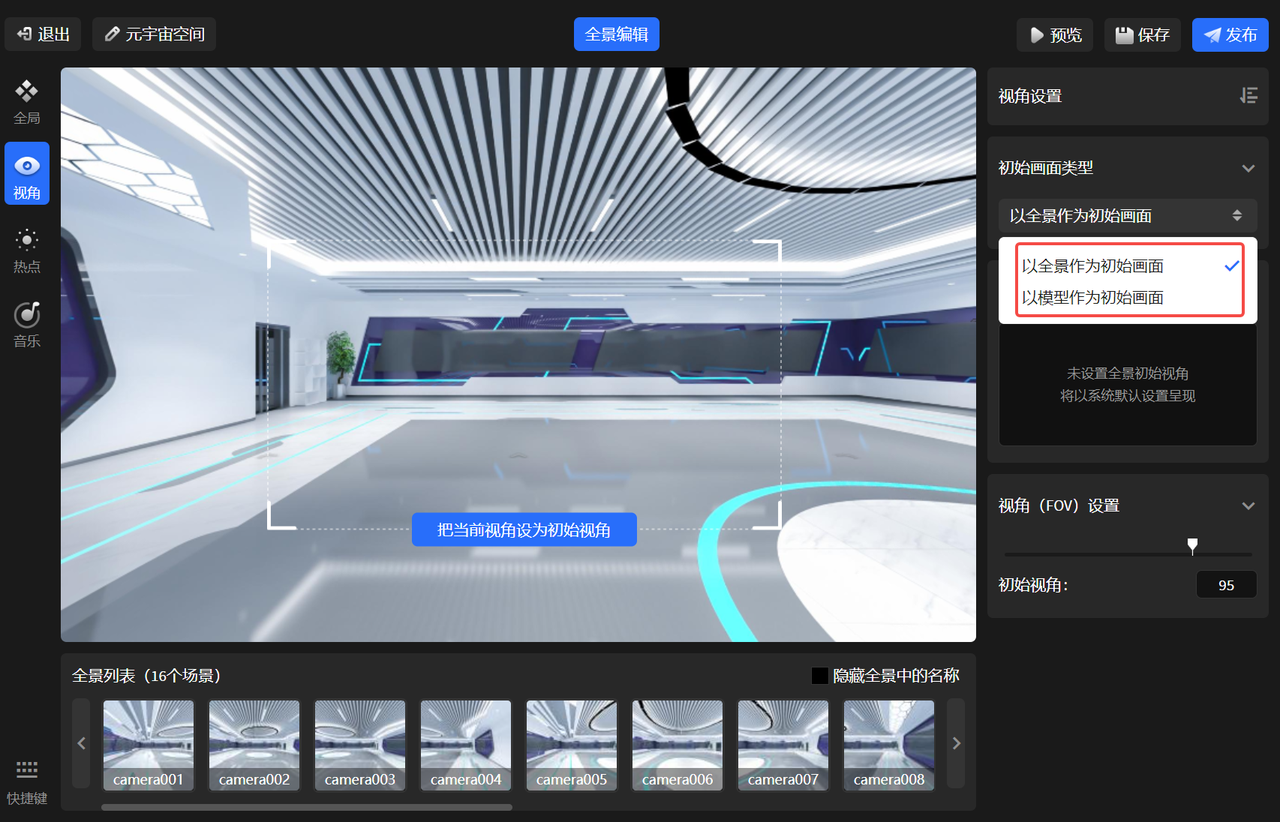
3D空间漫游作品编辑页-视角设置
3. 热点设置:可在全景中添加超链接、电话、图文、文本、视频、场景切换、嵌入(无事件)7种热点类型7类热点,支持把图片和视频贴到墙面上,满足个性展示需求。支持拖动图标将热点放到需要放置的位置;支持热点标题跟随距离缩放;支持高达100张的图册展示
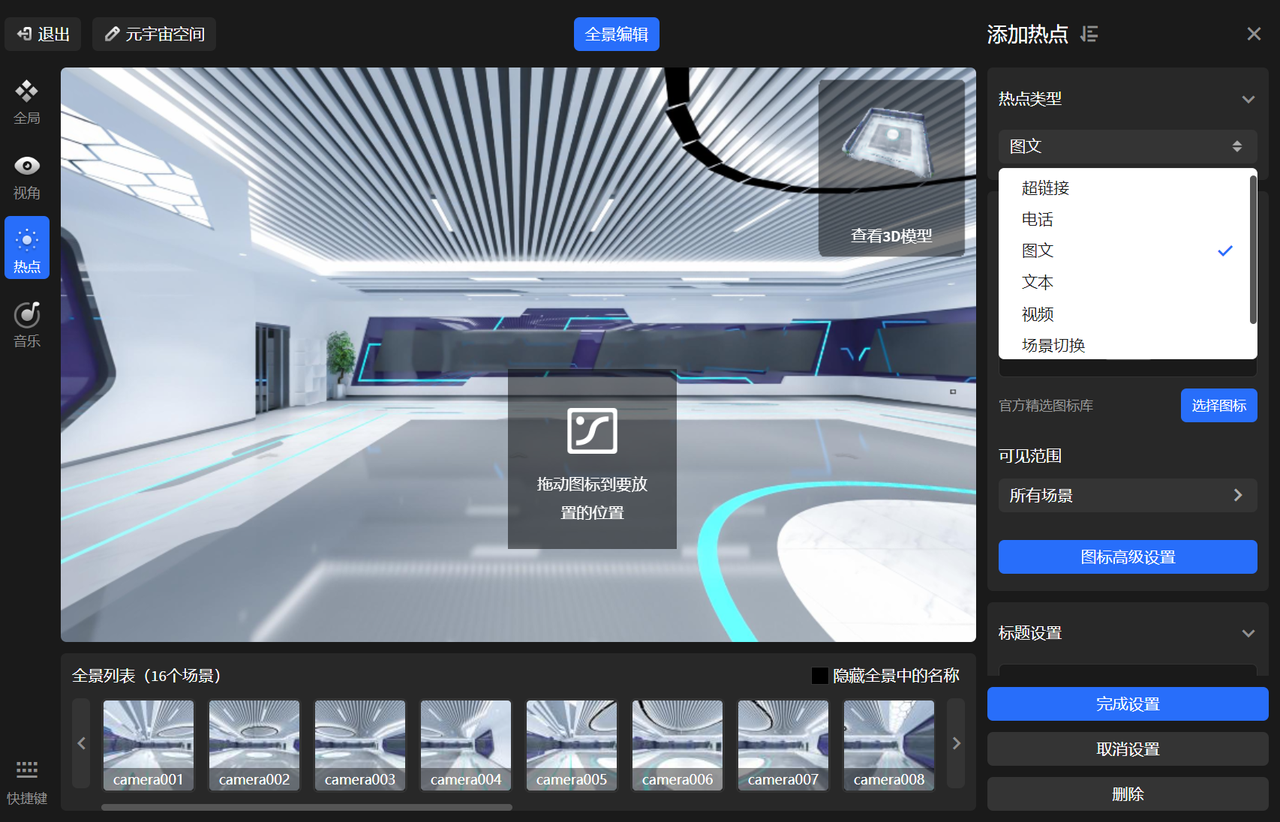
3D空间漫游作品编辑页-热点设置
4. 音乐设置:支持设置背景音乐,官方提供了上百首正版音乐供你选择
3D空间漫游支持背景音乐设置,用户可以选择自定义音乐上传或选用720云官方正版音乐库的音乐,不必担心版权纠纷的风险同时也省去了找不到合适音乐的烦恼
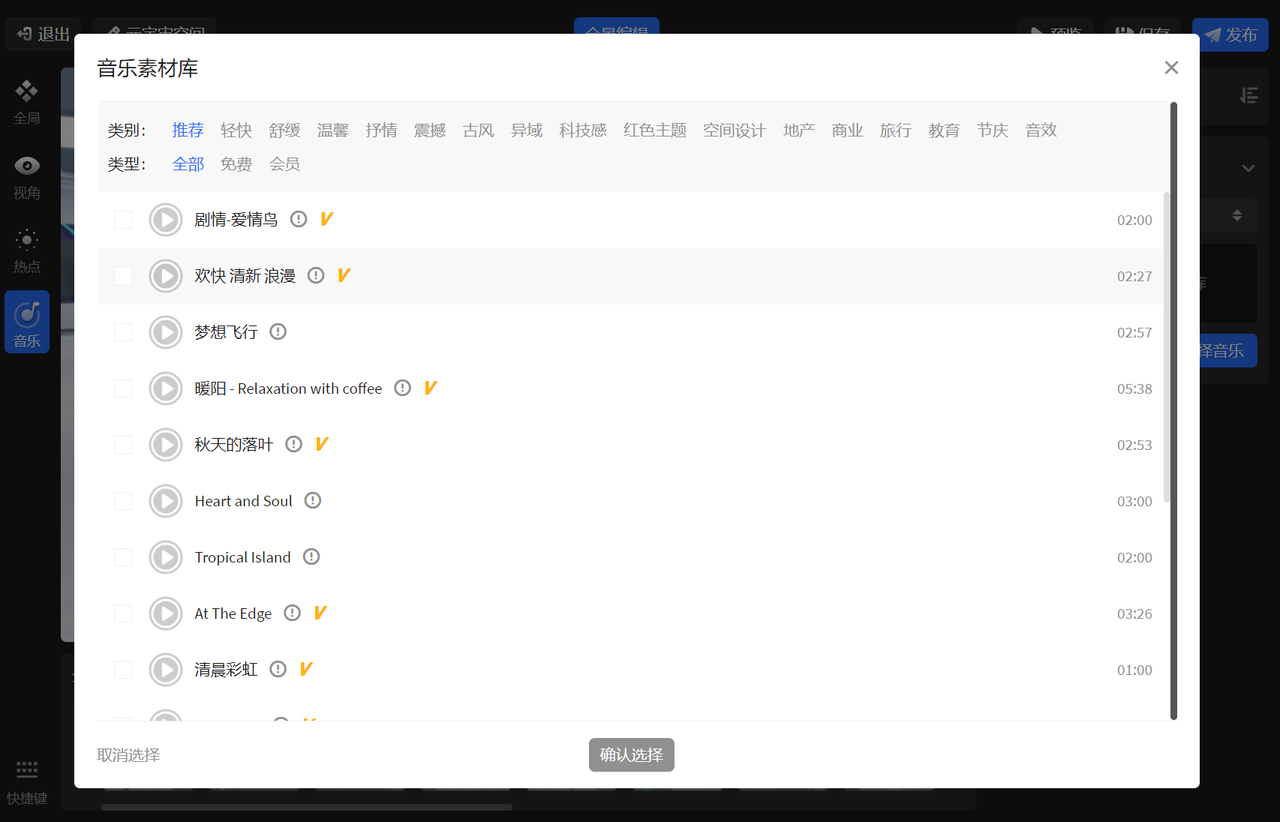
3D空间漫游作品编辑页-音乐设置
以上为5.6.0版本的全部更新内容,欢迎您使用及体验。
如果您在使用过程中遇到任何问题或有任何建议,请随时通过在线客服或电话告诉我们。